Word dosyasını PDF’e dönüştürmek belgenin görünümünü sabitlerken, PDF’yi Word’e çevirmek düzenlenebilir metin elde etmeyi amaçlar. İkinci yönde tablo, başlık ve sayfa düzeni her zaman birebir korunmayabileceği için dönüşüm sonrasında belgeyi kontrol etmek gerekir.
Not: Hassas belgelerde dosyayı internete yüklememek için mümkün olduğunca offline yöntemleri tercih et.
İçindekiler
Word’den PDF’e çevirme (en kolay yöntemler)
Word→PDF dönüşümünde hedef, belgenin görüntüsünü sabitlemek ve her cihazda aynı görünmesini sağlamaktır. En güvenli yöntemler şunlardır:
Yöntem 1: Microsoft Word ile “Farklı Kaydet”
- Word belgesini aç.
- Dosya > Farklı Kaydet menüsüne gir.
- Dosya türünü PDF (*.pdf) olarak seç.
- Kaydet.
Bu yöntem genelde en stabil sonuçları verir ve biçim bozulması minimumdur.
Yöntem 2: “Yazdır > PDF olarak kaydet”
Eğer Word sürümünde PDF kaydetme seçeneği görünmüyorsa veya farklı bir programdan PDF almak istiyorsan:
- Dosya > Yazdır menüsüne gir.
- Yazıcı olarak Microsoft Print to PDF seç.
- Yazdır deyip dosyayı PDF olarak kaydet.
PDF’yi Word’e dönüştürme (en sık ihtiyaç duyulan kısım)
PDF→Word dönüşümünde şunu bilmek önemli: PDF bir “sayfa görüntüsü” mantığıyla saklanabilir. Eğer PDF taranmışsa (resim gibi), Word’e dönüştürmek için çoğu zaman OCR gerekir.
PDF metin tabanlı mı, tarama mı? (hızlı kontrol)
- PDF içinde metni seçip kopyalayabiliyorsan genelde metin tabanlıdır.
- Metin seçilemiyor, sayfa “tek parça resim” gibi davranıyorsa genelde tarama (görsel) PDF’tir.
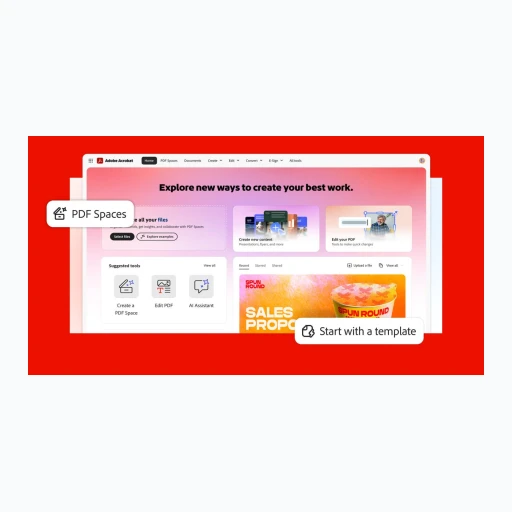
Yöntem 1: Adobe Acrobat ile PDF’yi Word’e çevirme
Acrobat, dönüşümde en yaygın kullanılan seçeneklerden biridir (bazı özellikler Pro sürümde olabilir). Genel akış:
- PDF’i Acrobat ile aç.
- Dışa Aktar (Export) seçeneğini bul.
- Format olarak Microsoft Word (.docx) seç.
- Kaydet ve Word’de son kontrolleri yap.
Yöntem 2: PDF araç seti ile dönüştürme (pratik)
PDF araç seti sunan programlar, günlük dönüşümlerde iş görür. PDF→Word dönüşümünde bozulma ihtimali her zaman vardır; bu yüzden çıktı dosyasını mutlaka kontrol et.
Lisans: Ücretsiz (Freeware)
İşletim Sistemi: Windows
Kullanım: Dönüştür / birleştir / böl / sıkıştır
Adım adım: PDF’yi Word’e çevirme
- PDF→Word dönüştürme aracını aç.
- PDF dosyanı ekle.
- Çıktı formatını .docx seç.
- Dönüştür ve Word dosyasını kaydet.
- Word’de tablo, başlık ve boşlukları kontrol et.
Yöntem 3: Online PDF→Word (hızlı ama dikkatli)
Online araçlar hızlıdır fakat dosya yükleme gerektirebilir. Hassas belgelerde önerilmez.
Tür: Online PDF araçları
Kullanım: PDF→Word / Word→PDF ve diğer işlemler
Not: Dosya yükleme gerektirebilir
Dönüşüm sonrası bozulma sorunları ve çözümleri
1) Tablolar kayıyor / sütunlar bozuluyor
- Bu durum PDF→Word dönüşümünde yaygındır.
- Word içinde tabloyu seçip Otomatik Sığdır (AutoFit) seçeneklerini dene.
- Çok karmaşık tablolar varsa, bazı kısımlar “resim” olarak gelebilir; manuel düzeltme gerekebilir.
2) Türkçe karakterler bozuluyor
- Farklı dönüştürme aracı dene (program değiştir).
- Word dosyasını açınca “kodlama” sorunu varsa farklı kaydetmeyi dene.
- PDF tarama ise OCR dil ayarında Türkçe seçmek gerekir (varsa).
3) Satır araları / boşluklar dağılıyor
- Word’de Paragraf ayarlarını sıfırla (önce/sonra boşluk, satır aralığı).
- Başlık stilleri bozulduysa “Normal” stile dönüp yeniden düzenle.
4) PDF tarama (resim) ise metne çeviremiyorum
Bu durumda PDF→Word için OCR gerekir. OCR, tarama görüntüsünü metne çevirir. OCR sonrası metni mutlaka kontrol et; harf hataları olabilir.
PDF işlemleri için diğer rehberler
- PDF Düzenleme Programı (En İyi Araçlar)
- PDF Birleştirme Nasıl Yapılır?
- PDF Bölme (Sayfa Ayırma) Rehberi
- PDF Küçültme (Sıkıştırma) Yöntemleri
Sonuç
Word→PDF dönüşümü genelde sorunsuz ve hızlıdır. PDF→Word tarafında ise belgenin metin tabanlı mı yoksa tarama mı olduğu sonucu belirler. Metin tabanlı PDF’lerde doğru araçla dönüşüm yapılabilir; tarama PDF’lerde OCR gerekir. Dönüşüm sonrası tablolar ve biçim kaymaları normal olabileceği için çıktıyı Word’de kısa bir kontrol ve düzeltme ile tamamlamak en sağlıklı yöntemdir.
İlgili rehberler: PDF OCR Nedir? Tarama PDF’den Metin Çıkarma (Türkçe Dahil) · ABBYY FineReader İndir (PDF OCR + PDF Düzenleme) · PDF Birleştirme Nasıl Yapılır? (Ücretsiz Program + Online Yöntemler)


Kullanıcı yorumları
Yorumlar yayınlanmadan önce moderasyondan geçer.