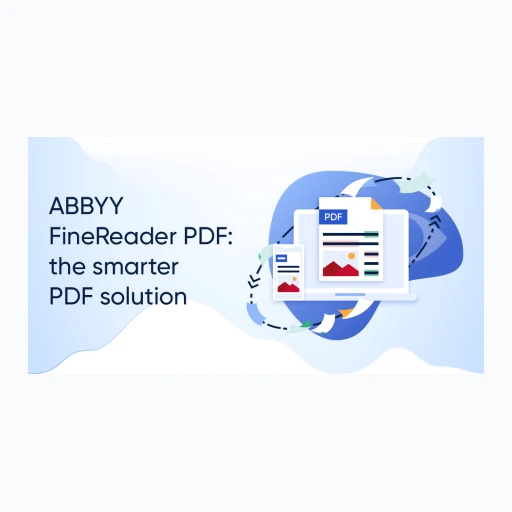
Elinde taranmış bir sözleşme, fotoğrafını çektiğin bir evrak ya da “kopyalanmayan” bir PDF mi var? Fiziksel evrakı önce bilgisayara aktarman gerekiyorsa Windows Tarama ile belgeyi PDF veya JPG olarak tarayıp ardından OCR aşamasına geçebilirsin. Bu tip dosyaların en büyük derdi şudur: ekrandaki yazıyı görürsün ama seçemezsin, arama yapamazsın, Word’e düzgün aktaramazsın. ABBYY FineReader tam burada devreye giriyor: PDF’leri ve taramaları OCR (optik karakter tanıma) ile metne çevirip düzenlenebilir hâle getirirken, aynı zamanda PDF üzerinde düzenleme/yorumlama/koruma gibi iş akışlarını da tek programda topluyor.
PDF dönüştürme ve düzenleme için PDF24 rehberimize göz atabilirsiniz.
Aşağıda hem resmî indirme, hem kurulum, hem de “en çok yapılan işler” için pratik kullanım adımlarını bulacaksın.
İçindekiler
ABBYY FineReader ne işe yarar?
FineReader’ı “PDF programı” diye geçiştirmek haksızlık olur. FineReader’ın en yaygın kullanım alanları şu dört başlıkta toplanabilir:
- Taranmış PDF’ten Word’e çevirme: PDF görüntü gibi duruyorsa OCR ile Word/Excel’e aktarır. (Ücretsiz ofis alternatifi: LibreOffice rehberimizi inceleyebilirsiniz.)
- Aranabilir PDF oluşturma: Arama (Ctrl+F) çalışmayan taramalarda metni tanıtıp arama yapılabilir hâle getirir.
- PDF düzenleme ve iş birliği: Yorum ekleme, karşılaştırma, paylaşma gibi iş akışları.
- Çok dilli OCR: Farklı dillerde belgelerle çalışanlar için güçlü dil desteği. (Mac sürümünde 198 OCR dili desteği bilgisi paylaşılıyor.)
Deneme sürümü var mı, ücretsiz mi?
- FineReader genellikle ücretli bir üründür; ancak resmî sitede deneme (trial) seçeneği bulunur.
- Deneme sürümleri çoğu zaman süre ve/veya dönüştürülebilecek sayfa sayısı gibi limitlerle gelir. Örneğin resmî sayfada “7 günlük deneme” ve “dönüştürme için sayfa limiti” gibi detaylar yer alabiliyor.
Önemli güvenlik notu: “Crack/patch/aktivator” gibi dosyalar, en çok zararlı yazılım bulaştıran yöntemlerdendir. Kurumsal evraklarla çalışıyorsan özellikle kaçınmanı öneririm. (Programindir tarafında da güvenli indirme için en iyi yaklaşım: resmî kaynak + doğrulanabilir kurulum dosyası.)
Windows’ta ABBYY FineReader nasıl indirilir ve kurulur?
- Resmî indirme sayfasına git ve Windows sürümünü indir.
- İnen dosyayı çalıştır (Setup/Installer).
- Kurulum sırasında lisans/deneme seçimini yap. (Deneme için hesap/aktivasyon istenebilir.)
- Kurulum bittiğinde programı açıp ilk ayarlarda dil ve OCR tercihlerini kontrol et.
Windows 11 uyumluluk notu: ABBYY destek tarafında, FineReader PDF’in Windows 11’de test edildiği ve güncel sürümlerde desteklendiği belirtiliyor.
Mac’te ABBYY FineReader nasıl kurulur?
- Mac sürümü için resmî indirme/ürün sayfasını kullan.
- İndirilen .dmg paketini aç, uygulamayı “Applications” klasörüne taşı.
- İlk açılışta macOS güvenlik izni uyarıları gelebilir; normaldir.
- Deneme/lisans aktivasyon adımlarını tamamla.
macOS uyumluluğu konusunda ABBYY destek dokümanlarında “macOS 12 ve sonrası” gibi net sürüm şartları yer alıyor.
En çok yapılan işlemler (pratik kullanım)
1) Taranmış PDF’ten Word’e çevirme
- PDF’i aç → Convert / Dönüştür bölümünü bul
- Çıktı formatı olarak DOCX seç
- Dil (OCR language) seçimini doğru yap (Türkçe/İngilizce vs.)
- Dönüştür → sonucu kontrol et (tablo ve sütunlarda düzenleme gerekebilir)
Bu işin mantığı, FineReader’ın PDF’teki görüntüyü metne “tanıtması” ve düzenlenebilir dosyaya çevirmesidir.
2) PDF’i “aranabilir” hale getirme
- Taranmış PDF’lerde arama çalışmıyorsa, OCR sonrası “searchable PDF” mantığıyla metin katmanı oluşur
- Böylece Ctrl+F ile arama ve kopyalama mümkün olur.
3) PDF karşılaştırma (değişiklik yakalama)
Sözleşme revizyonu, teklif dosyası güncellemesi gibi senaryolarda iki sürüm arasındaki farkları görmek için “compare” yaklaşımı çok iş görür. (Ürün anlatımında bu iş akışına vurgu yapılıyor.)
Sistem gereksinimleri
Aşağıdaki bilgiler resmî teknik gereksinim sayfalarından derlenmiştir.
Windows (minimum)
- 1 GHz x64 işlemci
- 2 GB RAM (çok işlemcili sistemlerde ek RAM önerileri)
- Kurulum + çalışma için disk alanı (resmî sayfada kurulum ve çalışma için ayrı boş alan önerileri bulunuyor)
- Aktivasyon için internet bağlantısı gerekebilir
Ayrıca FineReader PDF 16 teknik notlarında Windows 10/11 (64-bit) vurgusu yer alır.
Mac (resmî şartlar)
- macOS 12 ve sonrası (ör. macOS 14 Sonoma dahil)
- Intel veya Apple Silicon (Rosetta 2 ile)
- 4 GB RAM, kurulum için disk alanı vb.
ABBYY FineReader nasıl kaldırılır?
Windows
- Ayarlar → Uygulamalar → Yüklü Uygulamalar
- ABBYY FineReader / FineReader PDF’yi bul → Kaldır
- Kaldırma sonrası “lisans/ayar” kalıntıları kalırsa, ABBYY’nin kendi kaldırma önerileri veya Windows temizliği ile düzenlenebilir.
Kalıntıları da temizlemek için Revo Uninstaller ile kaldırabilirsiniz.
macOS
- Uygulamayı Applications’tan Çöp Kutusu’na taşı
- Gerekirse Library/Application Support altında kalan dosyaları temizle (ileri kullanıcı adımı)
Sık sorulan sorular
FineReader “tamamen ücretsiz” mi?
Genellikle ücretli bir ürün; resmî sitede deneme sürümü bulunuyor.
Windows 11’de çalışır mı?
ABBYY destek tarafında Windows 11’in test edildiği ve desteklendiği belirtiliyor.
Sadece PDF görüntüleyici istiyorum, OCR şart değil.
ABBYY’nin ücretsiz PDF Viewer ürünü de var; temel görüntüleme/yorumlama işleri için kullanılabiliyor.
Dil desteği nasıl?
Mac tarafındaki teknik sayfalarda 198 OCR dili desteğinden bahsediliyor.
ABBYY FineReader, özellikle taranmış belgeleri yazıya çevirmek (OCR), PDF’leri düzenlemek ve arşiv dosyalarını daha “aranabilir” hâle getirmek isteyenler için güçlü bir çözümdür. Eğer amacın daha çok günlük doküman işleri, dosya dönüştürme ve ofis araçlarıyla çalışma tarafındaysa, benzer içeriklere Ofis & Verimlilik kategorimizden de göz atabilirsin; böylece ihtiyacına en uygun programı hızlıca seçebilirsin.
İlgili rehberler: PDF OCR Nedir? Tarama PDF’den Metin Çıkarma (Türkçe Dahil) · Word PDF Çevirme ve PDF Word Dönüştürme (Kalite Kaybetmeden) · PDF Bölme (Sayfa Ayırma) Nasıl Yapılır? – Adım Adım Rehber


Kullanıcı yorumları
Yorumlar yayınlanmadan önce moderasyondan geçer.