VLC Media Player (Windows 11/10), neredeyse ihtiyaç duyduğunuz tüm video ve ses formatlarını herhangi bir codec derdiyle uğraşmadan açmanıza olanak tanıyan gelişmiş, popüler ve güvenilir medya oynatıcılarından biridir. VLC Media Player, tamamen ücretsiz, açık kaynaklı ve reklamsız yapısıyla yıllardır dünya genelinde milyonlarca kullanıcı tarafından tercih edilmektedir. Bu rehberin amacı, sizi “crack/mod” gibi riskli dosyalardan uzak tutarak doğrudan resmî indirme sayfalarına yönlendirmektir.
Windows’ta VLC’yi doğru sürümle kurduğunda; altyazı senkron sorunları, Türkçe karakter bozulmaları (ç, ğ, ı, ö, ş, ü) ve “ses var görüntü yok” gibi can sıkan hataların çoğunu hızlı ayarlarla çözebilirsin. Aşağıdaki adımları sırayla uygula; hem performansın artacak hem de güvenli bir kurulum yapmış olacaksın.

VLC Media Player Ne İşe Yarar? Kısaca
VLC Media Player; film, dizi, müzik ve canlı yayınları tek bir uygulamada oynatmanı sağlar. En büyük avantajı, ek codec kurmadan çoğu dosyayı açmasıdır. Bu yüzden “video açılmıyor” gibi hatalarla daha az uğraşırsın.
Bu rehberde neler bulacaksın?
- Windows, macOS, Android ve iOS için güvenli indirme seçenekleri
- Kurulum sonrası ilk ayarlar ve performans önerileri
- Altyazı senkronu ve Türkçe karakter düzeltme
- Sık görülen sorunlar ve pratik çözümler
İndirme bağlantıları seni VLC Media Player’ın resmi indirme sayfalarına yönlendirir. Programindir.tr dosya barındırmaz; crack/apk/lisanssız içerik paylaşmaz.
Son sürüm: Resmi sitede gösterilen güncel sürüm
Lisans: Ücretsiz (Open Source)
İşletim Sistemi: Windows 11 / Windows 10 (Resmi)
Diğer platformlar (macOS/Android/iOS) için resmi linkler aşağıda ayrıca yer alır.
Boyut: Sürüme ve işletim sistemine göre değişir
İndirme butonları seni doğrudan resmi indirme sayfalarına götürdüğü için yanlış dosya seçme riskin de azalır.
Hangi VLC Sürümünü İndirmelisin?
Genel kullanım için Windows’ta çoğu cihaz 64-bit sürümü çalıştırır ve daha verimli performans verir. Eğer çok eski bir bilgisayar kullanıyorsan veya sistemin 32-bit ise 32-bit sürüm gerekebilir. Emin değilsen Windows’ta “Sistem” ekranından Sistem türü alanına bakabilirsin.
Sistem Gereksinimleri
- Windows: Windows 10/11 (genelde 64-bit önerilir)
- macOS: macOS sürümüne uygun paket (Intel / Apple Silicon durumuna göre)
- Android: Google Play üzerinden “VLC for Android”
- iOS: App Store üzerinden “VLC for Mobile”
İçindekiler
Hem hafif, hem ücretsiz, hem de neredeyse “açamadığı video yok” diyebileceğimiz kadar güçlü bir yazılım olduğu için, yeni formatlarla da sorunsuz çalışır. Bu yazıda VLC Media Player indirirken nelere dikkat etmen gerektiğini, nasıl kuracağını ve en verimli şekilde nasıl kullanacağını adım adım anlatıyorum.
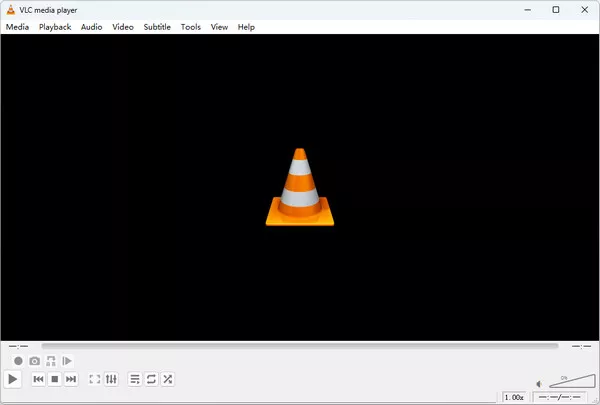
VLC Media Player Nedir?
VLC Media Player, yıllardır geliştirilen, açık kaynak kodlu ve tamamen ücretsiz bir medya oynatıcı programıdır. En büyük özelliği, neredeyse her ses ve video formatını ek bir codec paketi kurmaya gerek kalmadan oynatabilmesidir.
Klasik medya oynatıcılar, özellikle farklı formatlarla ya da yüksek çözünürlüklü videolarla karşılaştığında hata verebilirken, VLC genelde tek tıklamayla dosyayı açar ve sorunsuz oynatır. Bu da onu hem başlangıç seviyesindeki kullanıcılar hem de profesyonel içerik üreticileri için vazgeçilmez hâle getirir.
VLC Media Player’ın en önemli artılarından biri de, reklamsız çalışması ve arka planda gizli ek yazılım kurmamasıdır. Kurulum sırasında sana ekstra araç çubuğu, antivirüs, tarayıcı eklentisi vb. yüklemeye çalışmaz.
VLC Media Player’ın Temel Özellikleri
Desteklediği Formatlar ve Codec Gerektirmeden Çalışması
VLC denince akla ilk gelen şey, “format derdi bitiyor” cümlesidir. AVI, MP4, MKV, MOV, WMV, FLV, MP3, FLAC, OGG, WAV ve daha birçok ses/video formatını doğrudan açabilir.
Çoğu medya oynatıcı, belirli formatlar için ek codec paketi isterken, VLC kendi içerisinde bu kodekleri barındırır. Bu da özellikle codec paketi kurmakla uğraşmak istemeyen kullanıcılar için büyük rahatlık sağlar.
Eğer sadece VLC içinde değil, sistem genelinde tüm medya oynatıcılarının daha uyumlu çalışmasını istiyorsan, farklı formatlar için geniş kapsamlı bir codec paketi kurmayı da düşünebilirsin. Bu noktada K-Lite Codec Pack Full indir rehberimiz, tüm popüler video ve ses formatlarını destekleyen kapsamlı bir çözüm sunuyor.
Altyazı Desteği ve Gelişmiş Altyazı Ayarları
Film izlerken altyazı olmazsa olmaz diyorsan, VLC burada da çok güçlüdür. SRT, SUB, ASS gibi yaygın altyazı formatlarını destekler.
Ayrıca:
- Altyazı gecikmesini ileri–geri kaydırabilir,
- Yazı tipi, boyut, renk ve konum ayarlarını değiştirebilir,
- İstersen otomatik karakter seti algılamasıyla Türkçe karakter sorunlarını düzeltebilirsin.
Bu sayede senkronu kaymış altyazıları bile birkaç tuşla videoyla uyumlu hâle getirebilirsin.
Ağ Üzerinden Yayın (Stream) ve Online Video Oynatma
VLC Media Player sadece bilgisayarına indirdiğin dosyaları oynatmakla kalmaz; ağ üzerinden yayın akışlarını da oynatabilir. Bir URL girerek canlı yayınları, IP kameraları veya çeşitli stream linklerini VLC içinde açabilirsin.
Ayrıca bazı online radyo ve TV yayınlarını da VLC üzerinden dinlemek mümkün. Bu özellik, bilgisayarını küçük bir medya merkezi gibi kullanmak istediğinde oldukça işine yarar.
Video Dönüştürme ve Basit Düzenleme Araçları
VLC, temel düzeyde video dönüştürme özelliği de sunar. Örneğin büyük bir videoyu daha ufak boyutlu bir formata çevirmek, sesi ayırmak veya farklı bir kapsayıcıya (MKV → MP4 gibi) dönüştürmek istersen VLC’yi kullanabilirsin. Ancak daha hızlı profil seçenekleri, toplu dönüştürme (batch) ve hazır çıkış ayarları gibi daha “program odaklı” bir çözüm arıyorsan Any Video Converter gibi bir dönüştürme aracı daha pratik olabilir.
Ayrıca:
- Videodan ekran görüntüsü alma,
- Belirli bir aralığı kesip sadece o kısmı kaydetme,
- Basit filtrelerle görüntüyü veya sesi iyileştirme gibi ek araçlara da sahiptir.
VLC Media Player İndirme ve Kurulum Rehberi
VLC Media Player Nasıl Güvenli Şekilde İndirilir?
VLC Media Player indir için dikkat etmen gereken en önemli nokta, programı her zaman güvenilir ve resmî kaynaktan indirmektir.
Bilinmeyen sitelerden indirilen kurulum dosyaları, içine zararlı yazılım eklenmiş hâlde olabilir. Bu nedenle:
- Mümkünse sadece resmi site veya bilinen güvenilir yazılım sitelerinden indir,
- “Full, crack, modifiye, reklamsız özel sürüm” gibi ifadeler geçen dosyalardan uzak dur,
- Kurulum dosyasının boyutunun olağandışı derecede küçük veya büyük olmasına dikkat et.
VLC Media Player indirip kurmak birkaç adımda tamamlanıyor. Windows’ta kurulum için aşağıdaki adımları takip edebilirsin:
Resmi Dosyayı Doğru Anlama (Kısa Kontrol)
İndirdiğin dosyanın doğru olduğundan emin olmak için basit bir kontrol yapabilirsin: Dosya adı ve uzantısı işletim sistemine uygun olmalı (Windows’ta genelde .exe, macOS’ta .dmg). Kurulum sırasında da ek araç çubuğu veya “ek yazılım” teklifleri görüyorsan, indirdiğin kaynak doğru olmayabilir. Yukarıda yer alan indirme butonlarına tıklayarak indirdiysen zaten sorun yok demektir. Çünkü tüm indirme linkleri resmi sitelere yönlendirmektedir.
Windows İçin VLC Media Player Kurulum Adımları
Windows’ta VLC Media Player kurmak oldukça basittir. Genel olarak şu adımları izlersin:
- Güvenilir kaynaktan VLC Media Player indirme sayfasını aç. Bu sayfadaki indirme butonları seni VideoLAN’ın resmi indirme sayfalarına yönlendirir.
- İşletim sistemine uygun olan sürümü seç (64-bit Windows kullanıyorsan buna uygun sürümü tercih et).
- Kurulum dosyasını indirdikten sonra üzerine çift tıkla.
- Karşına gelen dil ekranında Türkçe veya tercih ettiğin dili seç.
- Lisans sözleşmesini kabul ederek “İleri” butonuyla devam et.
- Ek bileşenler ekranında, genelde varsayılan ayarları değiştirmene gerek yoktur; “İleri” diyebilirsin.
- Kurulum konumunu seç (varsayılan C:\Program Files\VideoLAN genelde uygundur).
- “Yükle” butonuna tıklayarak kurulumu başlat.
Kurulum bittikten sonra, Başlat menüsünde VLC kısayolunu görebilir veya masaüstüne eklenen simgeden programı çalıştırabilirsin.
Android ve iOS’ta VLC Media Player Kullanmak
VLC sadece masaüstü için değil, mobil cihazlar için de oldukça kullanışlıdır.
- Android’de Google Play Store üzerinden “VLC for Android” yazarak,
- iOS’ta App Store üzerinden “VLC for Mobile” şeklinde aratarak uygulamayı indirebilirsin.
Mobil sürümle:
- Telefonundaki videoları,
- SD karttaki dosyaları,
- Yerel ağ üzerinden paylaşılan filmleri,
- Bulut depolama hesaplarındaki (örneğin Google Drive) videoları oynatabilirsin.
Ayrıca mobil sürümde de altyazı desteği, hız kontrolü, ses ayarları gibi birçok gelişmiş özellik mevcut.
İlk Ayarlar: VLC Media Player’ı Daha Verimli Kullanma
Takılma ve Donma Sorunlarını Azaltmak İçin Ayarlar
Bazı yüksek çözünürlüklü videolar veya zayıf donanıma sahip bilgisayarlarda, oynatma sırasında takılmalar olabilir. VLC’de birkaç basit ayarla bunu azaltmak mümkün:
- Araçlar menüsünden Tercihler bölümüne gir.
- Video ve Giriş / Codec sekmelerindeki donanım hızlandırma seçeneklerini kontrol et.
- Donanım hızlandırma açıkken sorun yaşıyorsan kapatmayı, kapalıysa açmayı deneyebilirsin.
- Önbellek değerlerini biraz artırmak, ağ üzerinden veya yavaş diskten okunan videolarda işe yarayabilir.
Bu ayarlar sayesinde, özellikle eski bilgisayarlarda bile VLC ile daha akıcı bir deneyim elde edebilirsin.
Güncelleme ve Sürüm Kontrolü
VLC’yi düzenli güncel tutmak, hem performans hem de güvenlik açısından önemlidir. VLC içinde “Yardım” menüsünden güncelleme kontrolü yapabilir veya doğrudan resmi indirme sayfasından en güncel sürümü kurabilirsin. Genelde güncelleme sonrası temel ayarların korunur; yine de özel ayarlar yaptıysan bir kez kontrol etmek iyi olur.
Altyazı Senkronu ve Türkçe Karakter Sorunlarını Gidermek
Altyazı sesle uyumsuz gidiyorsa:
- Klavyeden G ve H tuşlarıyla altyazıyı sesle senkronize edebilirsin (VLC’de varsayılan kısayollar).
- G genelde altyazıyı geri, H ise ileri kaydırır. Böylece birkaç denemede altyazıyı konuşma seslerine tam oturtabilirsin.
Türkçe karakterlerin bozuk çıkması (ç, ğ, ı, ö, ş, ü yerine garip semboller görünmesi) durumunda:
- Tercihler → Altyazılar / OSD bölümüne gir,
- Karakter kodlamasını “Türkçe (Windows-1254)” veya benzeri Türkçe desteği olan bir seçeneğe ayarla,
- Ardından altyazıyı yeniden yükle.
En İşe Yarar VLC Kısayolları
- Boşluk: Oynat / duraklat
- J / K: Geri / ileri sar
- G / H: Altyazıyı geri / ileri kaydır (senkron)
- [ / ]: Oynatma hızını azalt / artır
- S: Ekran görüntüsü al
- F: Tam ekran
Bu kısayollar özellikle altyazı senkronu ve hızlı sarma sırasında çok zaman kazandırır.
VLC Media Player Güvenli mi?
VLC Media Player, uzun yıllardır milyonlarca kişi tarafından kullanılan, açık kaynak kodlu ve güvenilir bir yazılımdır. Güvenlik konusunda dikkat edilmesi gereken asıl nokta, programın kendi yapısından çok indirilen kaynaktır.
Programı resmi kaynaklardan veya tanınmış yazılım sitelerinden indirdiğin sürece, arka planda gizli reklam programı, zararlı yazılım veya tarayıcı eklentisi kurma gibi riskler oldukça düşüktür.
Yine de her programda olduğu gibi:
- Güncellemeleri ihmal etmemek,
- Bilinmeyen eklentiler veya tema paketleriyle oynamamak,
- Şüpheli video veya altyazı dosyalarını açarken dikkatli olmak önemlidir.
Sık Görülen VLC Sorunları ve Çözümleri
Ses var, görüntü yok
Bu durum genelde donanım hızlandırma veya video çıkışı ayarından kaynaklanır. Tercihler bölümünde donanım hızlandırmayı kapatıp tekrar dene. Gerekirse “Video” ayarlarından farklı bir çıktı seçeneği deneyebilirsin.
Video takılıyor veya kare kare oynuyor
Yüksek çözünürlüklü videolarda önbellek değerini artırmak işe yarayabilir. Ayrıca donanım hızlandırmayı açık/kapalı olarak denemek çoğu cihazda fark yaratır.
Altyazı geç geliyor / erken geliyor
Altyazı senkronu bozuksa G ve H tuşlarıyla altyazıyı küçük adımlarla geri/ileri kaydır. Birkaç denemede konuşma ile altyazı aynı hizaya gelir.
Türkçe karakterler bozuk görünüyor
Tercihler → Altyazılar/OSD bölümünde karakter kodlamasını Türkçe uyumlu bir seçeneğe alıp altyazıyı yeniden yükle. Özellikle eski altyazı dosyalarında bu ayar çok işe yarar.
VLC Media Player Alternatifleri
VLC Media Player çoğu kullanıcı için fazlasıyla yeterli olsa da, merak edenler için bazı alternatif medya oynatıcılar da bulunuyor. Aynı zamanda codec ihtiyacın için K-Lite Codec Pack Full yazımızı da inceleyebilirsin.
PotPlayer
Windows kullanıcıları arasında popüler olan PotPlayer, gelişmiş görüntü ayarları, filtreleri ve özelleştirme seçenekleriyle öne çıkar. Ancak arayüzü VLC’ye göre biraz daha karmaşık olabilir ve yeni kullanıcılar için alışma süresi gerektirebilir.
KMPlayer
KMPlayer da çok format destekleyen bir oynatıcıdır. Fakat zaman zaman reklam ve ek yazılım şikayetleri nedeniyle bazı kullanıcılar tarafından eleştirildiği için, indirirken kaynağına özellikle dikkat etmek gerekir.
Media Player Classic – Home Cinema (MPC-HC)
Eski Windows Media Player tarzını sevenler için oldukça hafif ve sade bir alternatiftir. Gelişmiş ayarları sınırlıdır; ama düşük sistemlerde oldukça performanslı çalışır.
VLC Media Player’ı bu alternatiflerle kıyasladığında, hem ücretsiz, hem reklamsız, hem de çok geniş bir format desteğine sahip olduğu için, çoğu kullanıcı için hâlâ bir numaralı seçenek olmayı sürdürüyor.
VLC Nasıl Kaldırılır?
VLC’yi kaldırmak istersen Windows’ta “Uygulamalar” bölümünden VLC’yi seçip kaldırabilirsin. Kaldırma işlemi sonrası bazı ayar dosyaları sistemde kalabilir; temiz bir başlangıç istiyorsan kaldırdıktan sonra yeniden kurulum yapmadan önce VLC ile ilgili ayar klasörlerini kontrol edebilirsin.
Eğer VLC’yi tamamen temiz kaldırmak ve geride kalan klasör/kayıt girdilerini de toparlamak istiyorsan, bu iş için özel kaldırma araçları daha pratik olur. Bu noktada Revo Uninstaller indir sayfasına göz atarak programın “kalıntı tarama” mantığını ve kullanım adımlarını inceleyebilirsin.
VLC Media Player İndirilmeye Değer mi?
Özetle:
- Ücretsiz,
- Açık kaynak,
- Reklamsız,
- Neredeyse her video ve ses formatını çalıştırabilen,
- Güçlü altyazı ve yayın özelliklerine sahip bir medya oynatıcı arıyorsan, VLC Media Player kesinlikle indirilmeye değer bir programdır.
Yeni formatlarla uğraşırken “bu dosya açılmıyor” sürpriziyle karşılaşmamak, altyazı senkronu ve Türkçe karakter sorunlarını birkaç tıkla çözmek, canlı yayın linklerini bile tek program üzerinden oynatmak istiyorsan, bilgisayarında mutlaka VLC kurulu olmalıdır.
VLC Media Player hakkında sık sorulan sorular
VLC Media Player ücretsiz mi?
Evet, VLC Media Player tamamen ücretsiz ve açık kaynaklı bir medya oynatıcıdır. Kullanmak için herhangi bir lisans ücreti ödemen gerekmez.
VLC Media Player güvenli mi?
Programı her zaman resmi sitesinden veya güvenilir yazılım sitelerinden indirdiğin sürece VLC Media Player güvenli kabul edilir. Programindir.tr de seni doğrudan resmi VLC sayfasına yönlendirir.
VLC Media Player Türkçe mi?
Evet, VLC arayüzünü ayarlar bölümünden Türkçe olarak kullanabilirsin. Kurulum sırasında veya sonrasında dili Türkçe’ye çevirebilirsin.
Windows 10 ve Windows 11 ile uyumlu mu?
Evet, VLC Media Player hem Windows 10 hem de Windows 11 ile tam uyumludur. Resmî sitesinden güncel 64-bit sürümü indirerek sorunsuz şekilde kullanabilirsin.
Bu içeriğin Español sürümü de var.