Dosyaları tek parça hâlinde toparlamak, büyük klasörleri paylaşılabilir boyuta indirmek ya da arşiv dosyalarını sorunsuz açmak istiyorsan 7-Zip en pratik seçeneklerden biri. Windows 11/10/8/7’de çalışan, ücretsiz ve açık kaynak bir arşiv yöneticisi olan 7-Zip; 7z, ZIP, RAR başta olmak üzere birçok formatı açabilir ve yeni arşiv oluşturabilir. Özellikle 7z formatında sunduğu yüksek sıkıştırma oranı sayesinde hem disk alanından tasarruf edebilir hem de dosya gönderimlerini kolaylaştırabilirsin.
İndirme konusunda önemli nokta şu: 7-Zip’i güvenle kurmanın en doğru yolu yalnızca resmi 7-zip.org sayfasındaki sürümü kullanmak. Çoğu bilgisayar 64-bit olduğu için genellikle 64-bit kurulum dosyası tercih edilir; tereddüt edersen Windows’taki “Sistem türü” bilgisinden cihazının 32-bit mi 64-bit mi olduğunu kontrol edip doğru sürümü seçebilirsin. (Bu sayfadaki indirme bağlantısı da doğrudan resmi kaynağa yönlendirilir.)

Bu rehberde 7-Zip’in ne işe yaradığına kısa bir bakış attıktan sonra; Windows’a nasıl indirip kurabileceğini, dosyaları nasıl sıkıştırıp çıkaracağını, şifreleme/7z ayarları gibi işe yarayan detayları ve WinRAR benzeri alternatiflere göre artılarını anlaşılır şekilde adım adım anlatıyoruz.
7-Zip hakkında hızlı özet
- Geliştirici: Igor Pavlov – Açık kaynak proje
- Lisans: Ücretsiz (GNU LGPL)
- Öne çıkan özellik: 7z formatıyla çok yüksek sıkıştırma oranı
- Alternatifler: WinRAR, PeaZip, Windows’un yerleşik ZIP aracı
- Kullanım alanı: Oyun yedekleri, büyük arşivler, e-posta ekleri
Eğer amacın sadece dosya sıkıştırmak değil; aynı zamanda büyük arşivleri sorunsuz açmak ve farklı formatlarda sorun yaşamamaksa, bilgisayarında iyi bir arşiv yöneticisi bulundurmak çok işini kolaylaştırır. Özellikle RAR arşivleriyle sık uğraşıyorsan WinRAR tarafına da göz atabilirsin.
İçindekiler
Son sürüm: Resmi sitede güncel
Lisans: Ücretsiz/açık kaynak (çoğu GNU LGPL; bazı parçalar BSD 3-clause; unRAR lisans kısıtları bulunur.)
İşletim Sistemi: Windows 11 / 10 / 8 / 7
Boyut: ~2 MB (sürüme göre değişebilir)
Bu sayfadaki indirme bağlantısı reklamsız ve yönlendirmesiz şekilde resmi kaynağa gider. İndirme bağlantısı seni programın resmi indirme sayfasına yönlendirecektir. Programindir.tr, her zaman orijinal yayıncı sitelerine bağlantı verir.
7-Zip nedir?
7-Zip, bilgisayarındaki dosya ve klasörleri sıkıştırmanı ve sıkıştırılmış arşivlerden tekrar çıkarmanı sağlayan ücretsiz bir dosya sıkıştırma programıdır. Açık kaynak kodlu olduğu için hem ücretsizdir hem de güvenilirdir. Kendi 7z formatıyla yüksek sıkıştırma oranı sunar; bunun yanında ZIP, RAR, TAR, GZ, ISO gibi popüler formatlarla da sorunsuz çalışır.
Eğer “7-Zip indir” aramasını yapıp bu sayfaya geldiysen, muhtemelen bir RAR/ZIP dosyasını açmak ya da büyük bir klasörü küçültüp paylaşmak istiyorsun. Bu noktada 7-Zip’in en güçlü yanı, hem çok hafif olması hem de arşiv açma/çıkarma işlemlerini hızlıca yapmasıdır.
Özellikle .rar uzantılı arşivlerle de sık çalışıyorsan, 7-Zip’e alternatif veya tamamlayıcı olarak kullanabileceğin WinRAR indir rehberimize de göz atabilirsin. Böylece hem 7z hem de RAR arşivlerini aynı bilgisayarda sorunsuz yönetebilirsin.
Neden 7-Zip kullanmalısın?
- Yüksek sıkıştırma oranı: Dosyalarının boyutunu ciddi oranda küçülterek disk alanı tasarrufu sağlar.
- Hızlı paylaşım: Büyük dosyaları e-posta, bulut veya USB ile çok daha hızlı aktarabilirsin.
- Türkçe arayüz: Türkçe dil desteği sayesinde arayüzü yeni başlayanlar için bile oldukça pratiktir.
- Tamamen ücretsiz: Lisans ücreti yoktur; kişisel ve ticari kullanımda tamamen ücretsizdir.
- Reklamsız ve hafif: Arka planda gereksiz işlem çalıştırmaz, sistemini yormaz.
Büyük arşivlerle uğraşıyorsan 7-Zip’in en işe yarayan tarafı, dosyaları sadece küçültmek değil; aynı zamanda arşivleri parçalara bölüp (volume) daha kolay taşıyabilmen ve arşiv bütünlüğünü “Test” ile kontrol edebilmen. RAR odaklı arşivlerle sık çalışıyorsan WinRAR da pratik olabilir; tamamen ücretsiz bir alternatif arıyorsan PeaZip gibi seçeneklere de göz atabilirsin. Büyük arşivleri farklı disklere kopyalarken hız/sağlamlık için TeraCopy tarzı kopyalama araçları da işini kolaylaştırır.
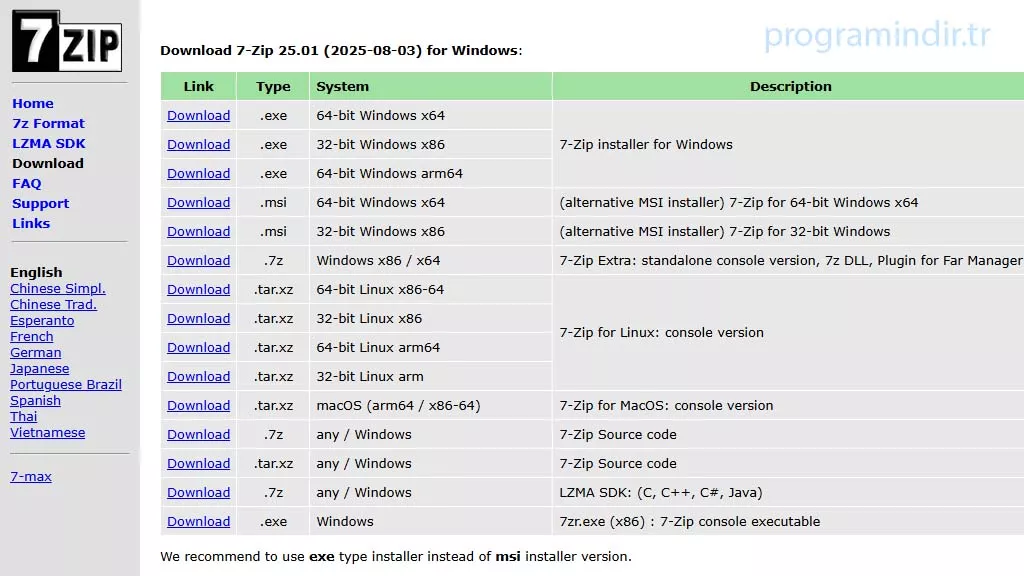
7-Zip indir seçenekleri (32-bit / 64-bit)
7-Zip indirirken bilgisayarının işletim sistemine uygun sürümü seçmen önemlidir. Yanlış sürümü indirirsen, kurulum sırasında hata alabilir veya beklediğin performansı göremeyebilirsin.
Pratik kural: Windows 11 ve Windows 10 kullananların büyük çoğunluğu 64-bit sistemdedir; bu yüzden 7-Zip’in 64-bit sürümü genelde daha iyi performans verir. 32-bit sürüm ise daha eski cihazlar içindir. İndirme sayfasında sürümler yan yana listelenir; doğru olanı seçip kurulumu tamamladıktan sonra sağ tık menüsünden “7-Zip” seçeneklerini görmen gerekir.
- 64-bit Windows kullanıyorsan 64-bit 7-Zip sürümünü indirmen daha performanslı çalışmasını sağlar.
- Eski veya 32-bit sistemler için ise 32-bit sürüm tercih edilir.
İndirme işlemi genelde tek tıkla başlar ve dosya boyutu küçük olduğu için saniyeler içinde tamamlanır. Bu da 7-Zip’i “hafif ama güçlü” bir araç yapar.
7-Zip’in desteklediği formatlar
7-Zip, sadece kendi 7z formatıyla sınırlı değildir. Aşağıdaki formatlarla da çalışabilir:
- 7z, ZIP, GZIP, BZIP2, TAR arşivlerini oluşturma ve açma
- RAR, ISO, WIM, CAB gibi formatları açma
Bu sayede internette karşılaştığın neredeyse tüm sıkıştırılmış dosyaları 7-Zip ile açabilirsin.
7z formatının avantajları
7-Zip’in en güçlü yönlerinden biri, kendi 7z formatıdır.
- Aynı dosyayı ZIP ile sıkıştırmaya göre çoğu durumda daha küçük boyutlu arşiv oluşturur.
- Büyük boyutlu oyun, arşiv ve yedek dosyalarını sıkıştırırken farkı daha net hissedersin.
- Çok parçalı arşiv oluşturma desteğiyle tek dosyayı birden fazla parçaya bölebilirsin.
7-Zip sistem gereksinimleri
7-Zip hafif bir araçtır; kurulum dosyası küçüktür. Sıkıştırma sırasında kaynak kullanımı; dosya boyutu, dosya adedi ve seçtiğin sıkıştırma seviyesine göre değişir.
- Desteklenen işletim sistemi: Windows’un güncel sürümleri (eski sürümlerde bile çalışabilir)
- RAM: Normal kullanım için birkaç yüz MB bellek bile yeterlidir.
- Disk alanı: Kurulum dosyası çok küçüktür, kurulum sonrası da neredeyse hiç yer kaplamaz.
Yani düşük donanımlı bir bilgisayarda bile rahatlıkla 7-Zip kullanabilirsin.
7-Zip nasıl indirilir ve kurulur?
Kuruluma başlamadan önce iki noktayı kontrol et:
- İndirme sayfasının resmi 7-zip.org olduğundan emin ol.
- Sistem türüne göre 32-bit / 64-bit sürümü seç.
7-Zip indirme ve kurulum süreci oldukça basittir:
Yukarıda paylaştığımız indir butonu ile 7-zip resmi sitesine git ve bilgisayarına uygun (32-bit veya 64-bit) kurulum dosyasını indir.
İndirilen dosyaya çift tıkla ve kurulum sihirbazını başlat.
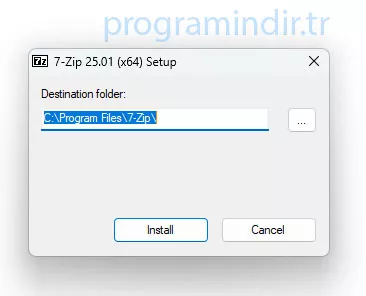
Kurulum klasörünü onayla ve “Install / Yükle” butonuna tıkla.
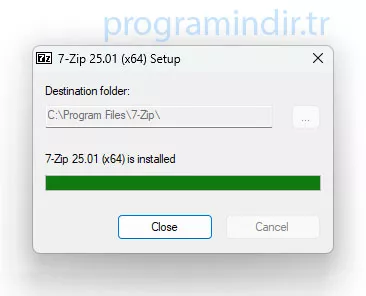
Kurulum bittiğinde Başlat menüsünden veya masaüstü kısayolundan 7-Zip’i açabilirsin.
Kurulum tamamlandıktan sonra artık dosyalara sağ tıklayarak 7-Zip bağlam menüsü üzerinden sıkıştırma ve çıkarma işlemlerini tek tıkla yönetebilirsin.
7-Zip ile dosya sıkıştırma nasıl yapılır?
7-Zip’in en çok kullanılan özelliği, dosya ve klasörleri sıkıştırmaktır. Temel adımlar şöyle:
- Sıkıştırmak istediğin dosya veya klasörleri seç.
- Seçili öğelere sağ tıkla.
- Açılan menüden 7-Zip bölümüne gel.
- “Arşive ekle…” seçeneğini tıkla.
- Açılan pencerede arşiv formatını (7z veya ZIP), sıkıştırma seviyesini ve arşiv adını belirle.
- Tamam’a bastığında sıkıştırma işlemi başlar ve aynı klasörde yeni bir arşiv dosyası oluşur.
Daha yüksek sıkıştırma oranı için sıkıştırma seviyesini “Ultra” yapabilirsin, ancak bu işlem süresini uzatabilir. Hız önemliyse “Normal” veya “Hızlı” seviyeleri genelde yeterlidir.
7-Zip ile dosya çıkarma nasıl yapılır?
Sıkıştırılmış bir dosyayı açmak da en az sıkıştırma kadar basittir:
Açmak istediğin .7z, .zip veya benzeri arşiv dosyasına sağ tıkla.
7-Zip menüsünden:
- “Buraya çıkart” dersen, arşiv olduğu klasöre tüm dosyalar açılır.
- “Klasöre çıkart” seçeneği, arşiv adıyla yeni bir klasör oluşturup tüm dosyaları onun içine açar.
İşlem tamamlandığında dosyalara normal şekilde erişebilirsin.
Parola korumalı arşiv oluşturma
Özel veya gizli dosyalarını korumak için 7-Zip ile parola korumalı arşivler hazırlayabilirsin:
- “Arşive ekle…” penceresinde Şifre alanına güçlü bir parola yaz.
- Uygun şifreleme yöntemini seç (genelde AES-256 tercih edilir).
- Arşiv oluşturulduktan sonra bu dosyayı açmak isteyen herkesin aynı parolayı bilmesi gerekir.
Bu özellik, özellikle kişisel belgeler veya iş dosyalarını taşırken ekstra güvenlik sağlar.
7-Zip Türkçe dil desteği
7-Zip, 87 dilde yerelleştirme sunar (Türkçe dahil). Dili “Tools > Options > Language” bölümünden değiştirebilirsin.
7-Zip’in avantajları ve dezavantajları
Avantajları:
- Tamamen ücretsiz ve lisans derdi yok.
- Açık kaynak kodlu olduğu için güvenilir ve şeffaf.
- 7z formatında çok yüksek sıkıştırma oranları.
- Türkçe arayüz ve basit kullanım.
- Hafif, hızlı ve sistem kaynaklarını yormaz.
Dezavantaj sayılabilecek noktalar:
- Arayüz tasarımı bazı modern programlara göre daha sade ve eski görünebilir.
- Windows sürümü en yaygın kullanılanıdır. Diğer platformlarda alternatif çözümler/portlar tercih edilebilir.
Kimler için ideal?
- Film, oyun ve yedek arşivleri oluşturan kullanıcılar
- Sık sık dosya gönderen ve boyutu küçültmesi gereken kişiler
- Ücretsiz, hafif ve reklamsız bir dosya sıkıştırma programı arayan herkes
7-Zip, hem ev kullanıcıları hem de iş ortamları için son derece uygun ve pratik bir çözümdür.
Arşivleri farklı bilgisayarlara taşıyor, yedek alıyor veya çok sayıda dosyayı tek pakette topluyorsan 7-Zip tam “kur-unut” programıdır. En iyi deneyim için 7-Zip’i varsayılan arşiv yöneticin yapıp ZIP/7Z/RAR gibi uzantıları sağ tık menüsüne ekleyebilirsin. RAR ile yoğun çalışanlar WinRAR’ı, tamamen ücretsiz arayüz alternatifi isteyenler PeaZip’i yedekte tutabilir.
7-Zip hakkında sıkça sorulan sorular (SSS)
7-Zip ücretsiz mi?
Evet. 7-Zip tamamen ücretsiz ve açık kaynak bir dosya sıkıştırma programıdır. Kişisel kullanımda da ticari kullanımda da lisans ücreti ödemezsin.
7-Zip güvenli mi?
7-Zip, resmi kaynaktan indirildiğinde güvenli şekilde kullanılabilir. En iyi uygulama, indirmeyi yalnızca resmi 7-zip.org indirme sayfasından yapmak, Windows’u güncel tutmak ve şüpheli “paket kurulum” sitelerinden uzak durmaktır.
7-Zip RAR açar mı?
Evet. 7-Zip, RAR arşivlerini açabilir ve içindeki dosyaları çıkarabilir. Ancak RAR formatında yeni arşiv oluşturma tarafında seçenekler, genellikle RAR lisansına sahip programlarda daha geniş olabilir. Günlük kullanımda RAR açma/çıkarma için 7-Zip çoğu kullanıcıya yeter.
7-Zip ZIP oluşturur mu?
Evet. 7-Zip ile hem 7z hem de ZIP formatında arşiv oluşturabilirsin. Karşı tarafa uyumluluk önemliyse ZIP iyi bir tercihtir; maksimum sıkıştırma istiyorsan 7z daha avantajlı olabilir.
7-Zip’in 32-bit mi 64-bit mi sürümünü indirmeliyim?
Çoğu modern bilgisayarda Windows 64-bit olduğu için genelde 64-bit 7-Zip indirmen doğru olur. Emin değilsen Windows’ta Ayarlar > Sistem > Hakkında bölümünden “Sistem türü” satırını kontrol edebilirsin.
Parolalı (şifreli) arşivi 7-Zip ile nasıl açarım?
Şifreli bir arşivi açmak için arşive çift tıkla veya sağ tık > 7-Zip > Çıkart seçeneklerinden birini kullan. 7-Zip şifre sorarsa doğru parolayı girmen gerekir. Parola olmadan şifreli arşiv içeriğine erişmek mümkün değildir.
Sıkıştırma neden yavaş? Nasıl hızlandırırım?
Sıkıştırma hızı; seçtiğin sıkıştırma seviyesi, dosya boyutu, dosya sayısı ve disk hızına bağlıdır. Daha hızlı sonuç için “Arşive ekle…” ekranında:
– Sıkıştırma seviyesini “Ultra” yerine “Normal” veya “Hızlı” seç.
– Çok sayıda küçük dosya yerine mümkünse klasörü toplu şekilde sıkıştır.
– Sıkıştırmayı SSD’de yapmak (varsa) belirgin hız kazandırır.
7z arşiv şifresini unuttum, açabilir miyim?
Parola unutulduysa, arşivin şifreleme türüne göre geri dönüş çoğu zaman mümkün değildir. Bu yüzden önemli arşivlerde parolayı güvenli bir yerde saklamak gerekir. Eğer arşiv senin yedeğinse, varsa orijinal dosyaların başka bir kopyasını kullanmak en pratik çözümdür.
7-Zip açılmıyor / hiç çalışmıyor, ne yapmalıyım?
– Bilgisayarı yeniden başlatıp tekrar dene.
– 7-Zip’i kaldırıp resmi sayfadan yeniden kur.
– Yanlış sürüm kurduysan (32/64-bit), doğru sürümle tekrar kurulum yap.
– Antivirüs karantinaya aldıysa, kurulum dosyasını yalnızca resmi kaynaktan indirip tekrar dene.
Sağ tık menüsünde 7-Zip çıkmıyor, nasıl eklerim?
Bazen kurulum sonrası bağlam menüsü görünmeyebilir. Çözüm olarak 7-Zip’i yönetici olarak çalıştırıp ayarlarını kontrol edebilir veya programı kaldırıp tekrar kurabilirsin. Windows 11’de yeni sağ tık menüsünde görünmüyorsa “Daha fazla seçenek göster” içinde de yer alabilir.
7z mi ZIP mi daha iyi?
Uyumluluk istiyorsan ZIP daha iyi bir standarttır (hemen her yerde açılır). Daha yüksek sıkıştırma hedefliyorsan ve karşı taraf da 7-Zip/benzeri bir araç kullanabiliyorsa 7z genelde daha avantajlıdır.
7-Zip alternatifi var mı?
Evet, farklı ihtiyaçlara göre alternatifler vardır. Örneğin RAR odaklı çalışıyorsan WinRAR, çok basit bir arayüz istiyorsan farklı arşiv yöneticileri tercih edilebilir. Yine de ücretsiz ve hafif bir çözüm arayan çoğu kullanıcı için 7-Zip yeterlidir.
7-Zip’i Microsoft Store’dan indirebilir miyim?
7-Zip’in farklı kaynaklarda görünen sürümleri olabilir; ancak en güncel ve güvenli yöntem, doğrudan 7-zip.org resmi indirme sayfasını kullanmaktır. Böylece araya giren üçüncü taraf kurulum paketlerinden uzak durmuş olursun.
7-Zip’i varsayılan arşiv yöneticisi nasıl yaparım?
7-Zip’i varsayılan yapmak için 7-Zip’i açıp “Araçlar (Tools) > Seçenekler (Options)” kısmına gir, “System” sekmesinden ZIP/7Z/RAR gibi uzantıları seç ve uygula. Windows 11’de ayrıca “Ayarlar > Uygulamalar > Varsayılan uygulamalar” bölümünden dosya türüne göre (ör. .zip) varsayılan uygulamayı 7-Zip olarak atayabilirsin. Bu ayarlardan sonra sağ tık menüsünde 7-Zip seçenekleri görünür (Windows 11’de bazen “Daha fazla seçenek göster” içinde çıkar).
Sonuç: 7-Zip indir ve rahat et
Eğer bilgisayarında hâlâ modern ve güçlü bir sıkıştırma programı yoksa, 7-Zip indirerek bu eksikliği kolayca giderebilirsin. Ücretsiz olması, yüksek sıkıştırma oranları sunması ve Türkçe arayüz desteğiyle 7-Zip, günlük dosya yönetimi için vazgeçilmez araçlardan biri haline gelebilir.
İndirdikten sonra birkaç kez kullandığında, dosya sıkıştırma ve açma işlemlerinin ne kadar hızlı ve sorunsuz hale geldiğini fark edeceksin.
7-Zip’i ana sıkıştırma programın olarak kullanırken, .rar ağırlıklı arşivlerle çalışan biriysen WinRAR sayfamızdaki ayarlarla iki programı birlikte kullanarak tüm popüler arşiv formatlarını eksiksiz şekilde yönetebilirsin.
Son öneri: 7-Zip’i kurduktan sonra “Araçlar > Seçenekler” bölümünden dosya ilişkilendirmelerini (ZIP/7Z/RAR vb.) ayarlayıp sağ tık menüsünü aktif edersen günlük kullanımda ciddi hız kazanırsın. Böylece tek programla arşiv açma-çıkarma ve sıkıştırma işlerini pratik şekilde yönetebilirsin.